
Voilà un scénario trop familier : le projet démarre bien, chacun sait ce qu’il doit faire, et puis, deux semaines plus tard, personne n’a la même vision de l’avancement. Une tâche attendue depuis trois jours n’a pas démarré. Un livrable bloque deux autres équipes. La date de fin s’éloigne sans que personne n’ait vraiment vu venir le problème.
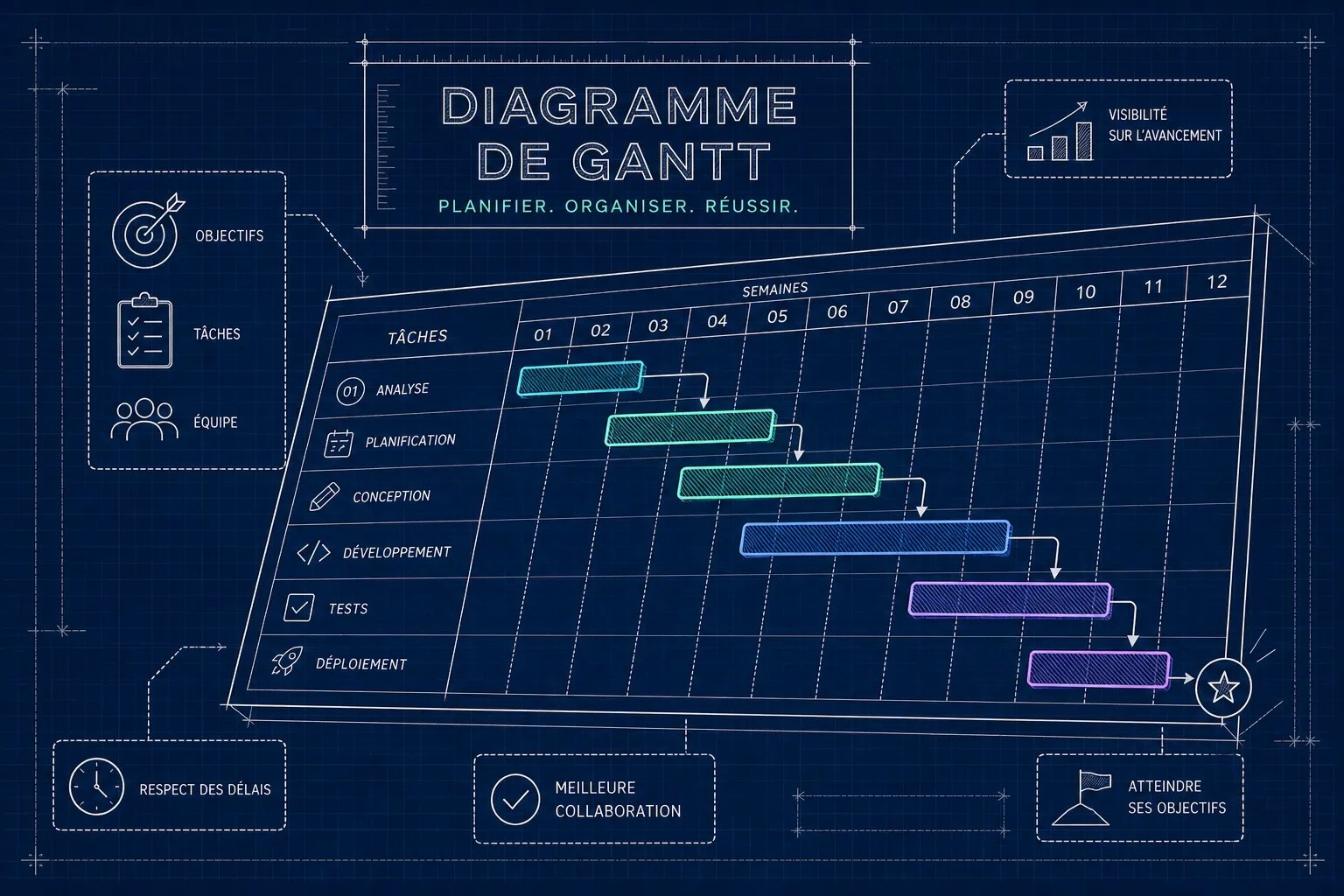
Le diagramme de Gantt existe précisément pour éviter ça : c’est une frise chronologique qui affiche l’ensemble des tâches sur une ligne de temps commune, lisible par tout le monde en un coup d’œil. Certains logiciels de gestion de projet permettent aujourd’hui de générer ce planning automatiquement et de le synchroniser avec les agendas de l’équipe, vérifiez les intégrations disponibles selon votre contexte.
Dans cet article, vous allez apprendre à définir un diagramme de Gantt avec précision, à en construire un pas à pas, à utiliser des modèles prêts à l’emploi, et à choisir l’outil le mieux adapté à votre situation.
Ce qu’est vraiment un diagramme de Gantt (et ce qu’il n’est pas)
La structure de base : barres, tâches et ligne de temps
Un diagramme de Gantt représente chaque tâche du projet sous la forme d’une barre horizontale positionnée sur une frise chronologique. La position de la barre indique les dates de début et de fin ; sa longueur correspond à la durée de la tâche. L’axe vertical liste les tâches (ou les ressources affectées), tandis que l’axe horizontal représente le temps, exprimé en jours, en semaines ou en mois selon l’échelle du projet.
Certains professionnels utilisent également le terme chronogramme pour désigner ce même outil, notamment dans les contextes de planification technique ou de marchés publics. Quelle que soit l’appellation, la logique reste identique : chaque barre raconte, visuellement, quand une tâche commence, combien de temps elle dure, et quand elle doit se terminer.
Dépendances et jalons : les deux éléments qui changent tout
Sans dépendances ni jalons, un diagramme de Gantt ne permet pas d’identifier les enchaînements critiques ni les points de décision clés : il reste une liste de tâches colorées, utile à l’œil mais limitée pour piloter. Les dépendances expriment qu’une tâche ne peut démarrer que lorsqu’une autre est terminée ; dans le Gantt, elles apparaissent sous forme de flèches de liaison entre les barres. Les jalons, eux, sont des points de contrôle sans durée, symbolisés par un losange, qui marquent une validation importante ou une date contractuelle.
Ignorer ces deux éléments produit un échéancier de projet décoratif plutôt qu’opérationnel. Vous aurez une belle présentation pour le lancement, et un outil inutile dès la deuxième semaine. C’est précisément pour cette raison qu’un planning bien construit commence toujours par la définition des enchaînements et des points de contrôle clés.
À quoi sert un diagramme de Gantt dans la gestion de projet moderne
Planifier un projet de bout en bout sans rien oublier
Construire un planning de projet en Gantt oblige à décomposer le projet en tâches précises, avec un responsable et une date pour chacune. Cet exercice révèle les oublis et les chevauchements avant même que le projet ne démarre. Pour un lancement de produit, par exemple, vous pouvez afficher d’un seul regard les phases de conception, de production, de communication et de livraison, et repérer immédiatement qu’une phase de validation est absente entre la production et la livraison. Ce travail de décomposition est en lui-même une activité de planification à part entière : l’exercice révèle fréquemment des oublis de phase ou des ressources non affectées que l’on n’aurait détectés que bien plus tard.
Suivre les délais et coordonner l’équipe en temps réel
Le Gantt devient un outil de suivi actif dès que vous y indiquez l’avancement réel des tâches. Un retard sur une tâche critique se voit immédiatement, ce qui permet d’ajuster les priorités avant que le projet ne soit en danger. C’est cette lisibilité en temps réel qui distingue un calendrier de projet vivant d’un simple document de planification.
Un calendrier partagé aligne toute l’équipe : chaque membre sait ce qu’il doit livrer, et quand. Cette visibilité collective facilite la coordination, limite les allers-retours inutiles et réduit les incompréhensions sur les priorités.
Comment créer un diagramme de Gantt pas à pas
Dans Excel ou Google Sheets : la méthode manuelle
Pour créer un Gantt avec un tableur, suivez ces cinq étapes : préparez un tableau avec les colonnes Tâche, Date de début et Durée ; insérez un graphique en barres empilées ; masquez la série « Date de début » en lui appliquant un remplissage transparent ; inversez l’ordre des catégories pour afficher la première tâche en haut ; puis ajustez l’axe horizontal pour couvrir la période du projet. Google Sheets suit exactement la même logique, avec l’avantage d’un partage en ligne immédiat sans envoyer de fichier.
Canva propose une troisième option, plus rapide pour une présentation soignée : sélectionnez un modèle Gantt, remplacez les noms de tâches et les barres, ajustez les couleurs, et exportez. C’est idéal pour communiquer le planning à des parties prenantes externes qui n’ont pas besoin de le modifier.
Ces approches manuelles ont cependant des limites concrètes : le fichier ne se met pas à jour automatiquement, les dépendances sont difficiles à maintenir dans la durée, et la collaboration en équipe devient vite fastidieuse dès que plusieurs personnes modifient le document.
Avec un logiciel de planning dédié : plus rapide, collaboratif et automatisé
Un logiciel de planning dédié génère le diagramme de Gantt automatiquement à partir des tâches saisies, sans manipuler de graphiques. Vous renseignez une tâche, une date et un responsable : le planning se construit seul. Certaines solutions proposent des intégrations avec Google Agenda, Outlook ou des flux de type iCal ; le niveau de synchronisation (lecture seule, unidirectionnel ou bidirectionnel) varie selon l’outil, consultez la documentation du fournisseur pour connaître le détail exact.
Beaucoup de solutions modernes offrent une interface intuitive qui demande peu de formation, ce qui permet à la plupart des membres d’une équipe de prendre en main l’outil rapidement, même sans expérience préalable en gestion de projet. C’est la différence entre un modèle Gantt que l’on remplit une fois et que l’on abandonne, et un planning de projet qui reste vivant tout au long du projet.
Modèles gratuits de Gantt à télécharger
Les meilleures sources selon votre format
Pour télécharger un modèle gratuit, voici les sources les plus fiables selon votre format :
- Microsoft Office :modèles Excel officiels, personnalisables, sans inscription requise
- Gantts.app : modèles disponibles en Excel, PowerPoint et CSV, sans filigrane ni compte à créer
- Smartsheet : modèles thématiques par type de projet (projet simple, planification sur 12 mois, construction, lancement de produit, Agile/Scrum)
- The Digital Project Manager : modèle téléchargeable en Excel et Google Sheets avec instructions d’utilisation
Choisissez Smartsheet si vous cherchez un modèle ciblé par type de projet. Préférez Gantts.app si vous avez besoin de plusieurs formats au même endroit, notamment PowerPoint pour vos présentations.
Comment adapter un modèle à votre projet en moins d’une heure
Commencez par lister toutes les tâches du projet sur une feuille vierge, avant même d’ouvrir le modèle. Cette étape de réflexion préalable est souvent celle que l’on saute, et c’est là que les oublis se glissent. Renseignez ensuite les dates de début et les durées en premier, puis ajoutez les dépendances dans un second temps.
Rappel essentiel : un modèle Gantt n’a de valeur que s’il est mis à jour régulièrement. Un fichier figé après la première semaine ne sert à rien, voire donne une fausse impression de maîtrise. Planifiez dès le départ un moment hebdomadaire consacré à la mise à jour du planning.
Bonnes pratiques pour un Gantt qui reste utile tout au long du projet
Représenter correctement les dépendances et le chemin critique
Toutes les tâches ne sont pas critiques. Le chemin critique regroupe la séquence de tâches dont la durée totale détermine la date de fin du projet, c’est-à-dire les tâches sans aucune marge de retard. Tout glissement sur une tâche du chemin critique décale directement la livraison finale, ce qui impose de les surveiller en priorité, souvent avec un code couleur distinct dans le Gantt.
Reliez visuellement les tâches dépendantes dès la construction du planning, et vérifiez ces liaisons à chaque changement de périmètre. Un ajout de tâche en cours de projet peut modifier le chemin critique sans que l’équipe le réalise, c’est l’une des causes les plus fréquentes de dérapage non détecté.
Utiliser les jalons et maintenir le Gantt à jour
Réservez les jalons aux validations importantes, aux livrables contractuels ou aux points de contrôle avec les parties prenantes. Pas à chaque petite étape interne. Trop de jalons banalisent les moments vraiment critiques et font perdre de vue ce qui compte vraiment dans le calendrier de projet.
Planifiez des révisions régulières du planning : hebdomadaires sur les projets courts, toutes les deux semaines sur les projets plus longs. Un Gantt abandonné après la phase de planification est pire qu’une absence de planning : il donne une fausse impression de maîtrise à toute l’équipe, et personne ne réagit aux signaux d’alerte à temps.
Quel logiciel choisir pour votre planning de projet en 2026
Les critères qui font vraiment la différence
Les besoins varient selon le profil. Une équipe qui débute cherche un outil simple, visuel, avec une prise en main rapide. Un chef de projet expérimenté a besoin de dépendances, de gestion du chemin critique et de pilotage des ressources. Un bureau de gestion de projets (BGP) ou une direction de portefeuille veut un tableau de bord consolidé sur plusieurs projets simultanément.
Microsoft Project reste la référence pour la planification avancée, mais sa courbe d’apprentissage et son tarif le réservent aux grandes organisations disposant de chefs de projet dédiés. Des plateformes collaboratives comme monday.com, ClickUp ou TeamGantt offrent des fonctionnalités Gantt intégrées à la gestion de tâches, avec une prise en main plus accessible. Leurs interfaces en anglais et leur hébergement hors Europe peuvent toutefois soulever des questions pour les équipes françaises attentives à la conformité des données.
Yookkan : un Gantt partagé, automatisé et synchronisé avec vos agendas
Yookkan est une solution française qui réunit dans un seul outil le Gantt automatisé, les tableaux Kanban, la gestion des ressources, le suivi budgétaire et les réunions de projet. L’objectif : couvrir l’ensemble du cycle de vie d’un projet sans assembler plusieurs abonnements distincts. La solution propose des intégrations avec Google Agenda, Outlook et iCal, afin que le planning se reflète dans les agendas de chaque membre de l’équipe.
La prise en main est conçue pour être rapide, ce qui permet à une équipe de démarrer sans parcours de formation long. Yookkan cible les PME et les agences françaises qui souhaitent un logiciel de planning complet, en français et hébergé en conformité avec le RGPD, sans la lourdeur des outils d’entreprise traditionnels. Un essai gratuit est disponible pour démarrer avec un vrai projet, en équipe, sans engagement.
Conclusion
Ce qu’il faut retenir avant tout : le diagramme de Gantt n’a de valeur réelle que s’il est maintenu à jour tout au long du projet. Intégrez dépendances et jalons dès la construction du planning, pas après coup, et ne le considérez jamais comme un document figé. Sa force vient précisément de sa capacité à évoluer avec le projet, pas de sa perfection au moment du lancement.
Les modèles Excel restent un bon point de départ pour les projets simples ou les petites équipes. Dès que les projets se multiplient ou que l’équipe grandit, un logiciel de planning dédié comme Yookkan élimine la friction : le Gantt se génère automatiquement, les agendas restent synchronisés, et tout le monde travaille depuis la même source de vérité. Commencez avec un projet pilote sur 30 jours, en équipe, et observez ce qu’un planning partagé change concrètement à votre façon de travailler, un essai gratuit est disponible pour vous lancer sans engagement.
- L’outil de gestion de projet français pour vous faciliter le travail en équipe
- Actualités
- Diagramme de Gantt : le guide complet pour vos projets